Tuesday, February 16, 2010
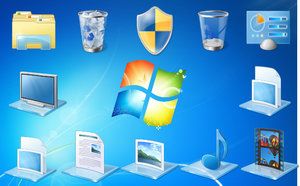
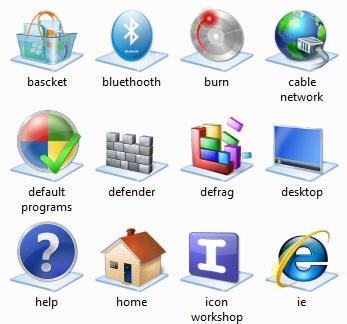
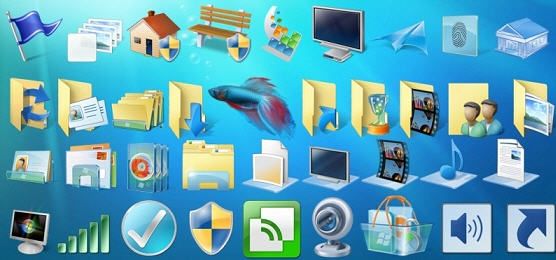
Windows 7 Icoanele sunt pur şi simplu uimitoare. Astăzi, am dat peste un 7 Windows Icons Pack pentru Windows Vista şi XP users dezvoltat de către un utilizator cu numele de-NhatPG de la deviantART. Aceste pictograme sunt ideale pentru cei care nu doresc să migreze la Windows 7 şi ar dori să-şi condimenteze lor Ferestre Vista sau XP uita să se potrivească cu Windows 7. Ei bine, în afară de acest set de pictograme am enumerate de asemenea, unele icoane alte minunat pentru veţi. Deci, aici acestea sunt:
Posted by
Gigel
at
3:36 PM
Cum la spre Hide Drives pe Windows 7?
Utilizarea NoDrives Manager:
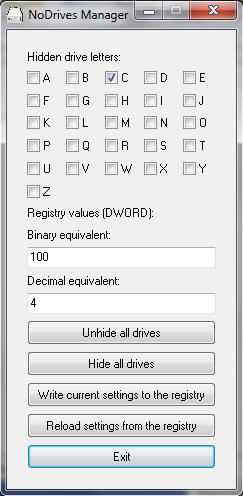
NoDrives Manager este un uşor de folosit drum liber pentru a le ascunde şi unhiding drive-urile în Windows. Pentru a folosi aceasta, pur şi simplu NoDrives Download Manager, extrage conţinutul într-un dosar separat şi ndm.exe de lansare. Acum, pur şi simplu bifaţi Drive (e) pe care doriţi să le ascundeţi sau unhide. Odată ce aţi terminat cu selectarea dreptul de litere de unitate, pur şi simplu faceţi clic pe scrie setările curente la registru. Ai nevoie la spre log off şi log on pentru setările să aibă efect. Destul de simplu, nu-i asa?
NoDrives Download Manager
Utilizarea tweaks registru:
Aveţi posibilitatea să ascundeţi / unhide orice unitate în Windows 7 folosind anumite trucuri de registru. Ei bine, acest lucru este puţin complicat şi nu este recomandată dacă nu sunt bune în utilizarea calculatoarelor. Dacă doriţi să încercaţi această metodă puteţi verifica pentru un tutorial detaliat pe howtogeek.
Este posibil să doriţi pentru a preveni accesul de la anumite unităţi în computerul dvs. sau este posibil să doriţi, de asemenea, pentru a proteja fişierele de Windows de pe C Drive. Pot exista mai multe alte motive, precum şi pentru tine de a ascunde drive-urile. Deci, se pune problema cum la spre hide drive-urile temporar? Astăzi, vă voi arăta cum să ascundeţi unităţile de pe Windows 7.
Cum la spre Hide Drives pe Windows 7?
Utilizarea NoDrives Manager:
NoDrives Manager este un uşor de folosit drum liber pentru a le ascunde şi unhiding drive-urile în Windows. Pentru a folosi aceasta, pur şi simplu NoDrives Download Manager, extrage conţinutul într-un dosar separat şi ndm.exe de lansare. Acum, pur şi simplu bifaţi Drive (e) pe care doriţi să le ascundeţi sau unhide. Odată ce aţi terminat cu selectarea dreptul de litere de unitate, pur şi simplu faceţi clic pe scrie setările curente la registru. Ai nevoie la spre log off şi log on pentru setările să aibă efect. Destul de simplu, nu-i asa?
NoDrives Download Manager
Utilizarea tweaks registru:
Aveţi posibilitatea să ascundeţi / unhide orice unitate în Windows 7 folosind anumite trucuri de registru. Ei bine, acest lucru este puţin complicat şi nu este recomandată dacă nu sunt bune în utilizarea calculatoarelor. Dacă doriţi să încercaţi această metodă puteţi verifica pentru un tutorial detaliat pe howtogeek.
Posted by
Gigel
at
3:35 PM
Pot exista mai multe motive pentru tine pentru a bloca tastatura şi mouse-ul. Unul dintre acestea ar putea fi pentru a proteja computerul de copii mici apăsând pe tastatura sau mouse-ul. Tu nu se poate dezactiva mouse şi tastatură sau a anumitor funcţii specifice cu uşurinţă. Deci, întrebarea este "Cum pentru a bloca tastatura şi mouse-ul?"
Există o utilitate cunoscut sub numele de Kid-Key-Lock. Folosind acest freeware puteţi bloca unele funcţii sau la fiecare în funcţie de mouse-ul şi tastatura. Puteţi bloca butonul din stânga, mijloc sau la dreapta mouse-ului si roata mouse-ului de mouse-ului. Puteţi, de asemenea, de blocare a tastelor alfabet, tastele functionale, pad numărul de pe tastatură.
Kid-Key-Lock este un program de mici. Odată instalat, pur şi simplu rulaţi-l şi ar trebui să vedeţi în tava de sistem. Când faceţi clic pe pictograma tavă o meniul pop-up va apărea. Toate funcţiile programului, inclusiv caseta de dialog de configurare sunt accesibile din acest meniu. Aveţi posibilitatea să comutaţi setările şi, de asemenea, schimbarea parolei. După ce, te-ai schimbat faceţi clic pe setările de pe OK pentru ca modificările să aibă efect.
Posted by
Gigel
at
3:34 PM
Astăzi, vărul meu ma sunat şi mi-a spus ea a avut o problemă cu calculatorul ei si a fost în calitate ciudat. Când m-am dus să inspecteze problema, am observat că ori de câte ori pot selecta Shutdown, reporneşte XP în loc de închidere. A durat o perioada de timp pentru mine să înţeleg problema. Aceasta se întâmplă din cauza Logitech Mouseware v9.1 care a fost instalat. I uninstalled si a functionat perfect. Lemme vorbesc despre alte posibilităţi care să ducă la această problemă şi cum puteţi rezolva o astfel de problemă.
Cum la spre Fix XP Reboot În loc de Shutdown?
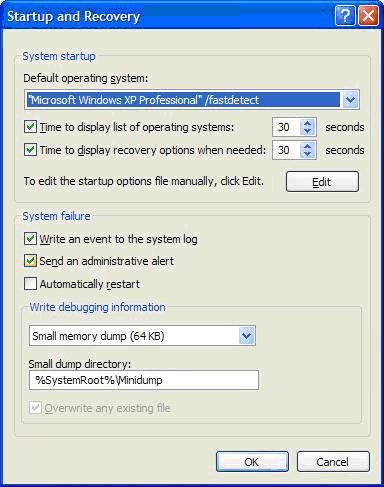
În primul rând, de fiecare dată când vă confruntaţi cu o astfel de problemă, faceţi clic dreapta pe My Computer şi du-te la> Properties> fila Complex. Sub "Setări Pornire şi recuperare, faceţi clic pe". Sub "eroare de sistem", debifaţi caseta în faţa "Automatically restart." Acest lucru va preveni de la repornirea computerului, dar veţi termina obţine un ecran albastru, care va afişa informaţiile referitoare la eroarea. Asiguraţi-o notă de eroare. Uitându-mă la ea, putem identifica problema.
Diferitelor probleme şi soluţii:
Conexiunile USB: USB diferite chestiuni legate poate avea un impact de închidere. Uneori, în cazul în care există multe dispozitive USB conectate la calculator, atunci poate repornirea sistemului. În cazul în care astfel de dispozitive sunt conectate la hub USB extern vă poate rezolva problema. Sau, pur şi simplu încercaţi să deconectaţi dispozitive USB în timp ce se închidă.
Logitech MouseWare: Logitech versiuni MouseWare-8.6, 9.0, 9.1 au fost legate de problema repornirea sistemului. În cazul meu verii a fost versiunea 9.1 din Logitech MouseWare care a creat problema. Pur şi simplu uninstall it by mergi la Control Panel, apoi atunci reboot şi de închidere. De data aceasta calculatorul dvs. nu va reporni. De eroare este cauzată în KBDCLASS.SYS. Puteţi vedea acest lucru în eroare ecran albastru.
Hidden "Wake pe setările de alimentare": Dacă aveţi o placă Ethernet integrat în placa de bază, este posibil să fi ascuns "Wake pe" setări care sunt mai greu de găsit. Uneori puteţi găsi o Wake "de la" setarea în Device Manager> Properties> Advanced. Aveţi posibilitatea să modificaţi-o acolo. Dar, în cazul în care nu este acolo, atunci aveţi nevoie să schimbaţi în BIOS sau setările Power Management.
WebSTAR DPX modem de cablu USB: Acest modem de a raportat o problemă similară n Port USB 1.1. Comutare la USB 2.0 placă PCI şi ar trebui să repara problema.
"Wake de setările de alimentare": Power-setările de gestionare a care au calculator "Wake" pe LAN, USB, modem, probabil, sau orice altceva, de asemenea, poate declanşa o repornire după închidere. Acest lucru se poate întâmpla din cauza mouse-ul, tastatura, etc Trebuie să încercaţi conectarea faptul că dispozitivul special. Acest tip de problemă este usor de identificat atunci când vei ajunge o nouă componentă hardware.
Y-SB3 Logitech Internet Keyboard cu cheie software-ul Commander: Dacă aveţi această tastatură şi instalaţi software-ul cheie Commader, Win XP va reporni in loc de shut jos.
Dacă problema nu se numără printre cele menţionate mai sus, nu ezitaţi să posta un comentariu aici în ceea ce priveşte problema dumneavoastră, astfel încât să pot sa va ajut.
Posted by
Gigel
at
3:32 PM
Astăzi, am dat peste un tutorial pe instructables care vă arată cum să copiaţi fişiere de la un computer la un drive USB secret. Ei bine, aici e tutorial in detaliu:
Cum să copiaţi fişiere pe USB secret
În primul rând, trebuie să creaţi 4 imagini-autorun.inf, file.bat, invisible.vbs şi launch.bat. Citiţi cu atenţie următoarele pentru a înţelege modul în care aceste fişiere sunt create şi modul în care locul de muncă.
Crearea autorun.inf:
Notepad Open, lipiţi următorul text şi salva fişierul autorun.inf ca
[autorun]
icon = drive.ico
deschis = launch.bat
action = Faceţi clic pe OK pentru a alerga
shell \ open \ command = launch.bat
În codul de mai sus "drive.ico" este numele icoana. Puteţi schimba aceasta pentru a reflecta pictograma pe care doriţi să o utilizaţi. Dacă nu intenţionaţi să o folosiţi pictograma apoi ştergeţi această linie.
Crearea file.bat:
Deschide Notepad din nou, lipiţi următorul text şi salva fişierul ca file.bat
@ echo off
:: Variabile
/ min
Odrive set = odrive%: ~ 0,2%
set backupcmd = xcopy / S / C / D / E / h / i / r / y
echo off
%% backupcmd "% USERPROFILE% \ imagini" "% unitate disc% \ backup \ pics"
%% backupcmd "% USERPROFILE% \ videos" "% unitate disc% \ backup \ vid"
@ echo off
Cls
În codul de mai sus, "de rezervă" este numele folderului pe care urmează să fie creată pe unitatea de stocare USB. Fişiere vor fi copyied în ea. Calea primul fişierul "% USERPROFILE% \ imagini" - este ţintă şi a doua cale a fisierului "% unitate disc% \ backup \ pics" - este de destinaţie.
Invisible.vbs Crearea:
Deschide Notepad, pasta de următoarele, precum şi a salva ca invisible.vbs
CreateObject ( "Wscript.Shell"). Run "" "" ; WScript.Arguments (0) ; """", 0, Fals
Acest cod se execută procesul în fundal, fără să indice CMD prompt şi ceea ce Fisierul batch este de prelucrare.
Crearea launch.bat:
Deschide Notepad, pasta de următoarele, precum şi a salva ca launch.bat.
wscript.exe \ invisible.vbs file.bat
Copiaţi de mai sus patru fişierele pe unitatea de stilou. După ce aţi copiat fişierele, a crea un pliant numit de rezervă. Când faceţi dublu clic pentru a rula Auto, procesul de copiere începe în fundal.
Posted by
Gigel
at
3:32 PM
De obicei încerca să reducă numărul de pornire programe, în scopul de a îmbunătăţi viteza de pornire a Windows. Dar, uneori, pot exista anumite programe pe care le utilizaţi pe o bază de zi cu zi. Aţi putea dori să înceapă astfel de programe la pornirea Windows sus. Ei bine, la început până va fi un deget mic lent, dar programul este gata în faţa dumneavoastră atunci când computerul porneşte. Iată un scurt tutorial care vă arată cum să începeţi orice program de pe start-up:
Cum de a lansa orice program de pe Windows Startup
Crearea unei comenzi rapide a programului pe care doriţi să lanseze la pornire.
Du-te la Scrobeală Meniu> Tot Program> Startup. Click dreapta pe folderul de pornire şi selectaţi Open.
Lipiţi de comenzi rapide de mai sus creat în acest dosar.
Asta e! Data viitoare când porniţi computerul acest program va incepe, de asemenea.
Posted by
Gigel
at
3:30 PM
Buzz Google a creat, fără îndoială, o mulţime de bîzîit tot în jurul. Dar, există unii oameni acolo care nu găsesc că este util sau interesant. Ei bine, daca esti unul dintre ei, atunci puteţi să nu fi de acord Buzz în contul dvs. Gmail. Iată cum se face:
Intraţi în contul dumneavoastră Gmail şi pe bara laterală stângă veţi observa un "Buzz" link-ul. Acest lucru arată că Buzz este activată în acest moment.
Pentru a nu fi de acord că, pur şi simplu defilaţi până la partea de jos a paginii şi faceţi clic pe centru la rândul link-ul "OFF Buzz". Asta e! Ar trebui să fie acum dezactivat.
Subscribe to:
Posts (Atom)